|
0
Váš nákupný košík je prázdny
Ak máte účet prihláste sa.
Prihlásiť
Hľadaj
Teraz
Tyzden
Mesiac
3 mesiace
Rok
>>  ÚVODNÁ STRÁNKA >>  HOMETICKET - AKTUÁLNE PREDSTAVENIA
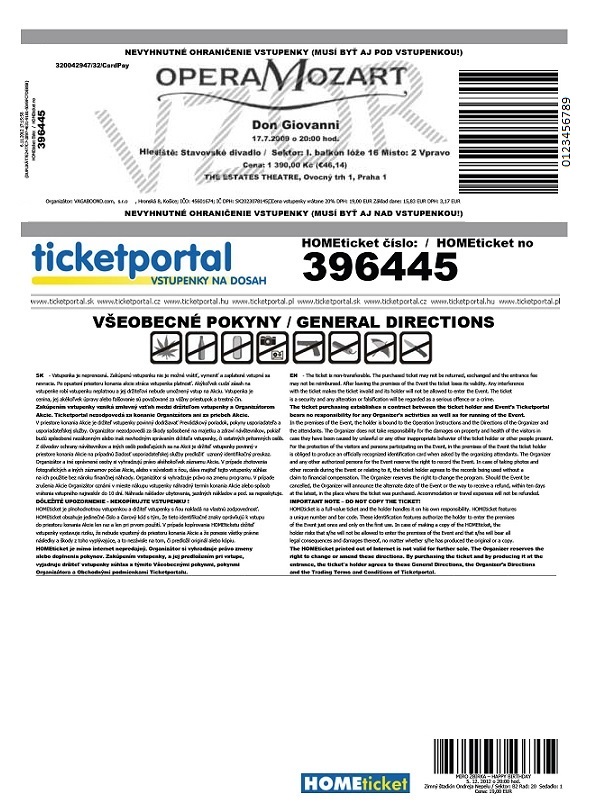
HOMEticket je novou metódou distribúcie vstupeniek výrazne uľahčujúcou ich nákup prostredníctvom Internetových stránok. Samotná distribúcia spočíva vo vytlačení si vstupeniek priamo na Vašej tlačiarni tam, kde sa aktuálne nachádzate.

Dôležité UPOZORNENIE
Vstupenky metódou HOMEticket si môžete zakúpiť len prostredníctvom Internetu a to vlastným vytlačením a preto každá ponuka mimo Internetu je podozrivá a riskujete, že si zakúpite kópiu a nebudete pustený na danú akciu.
id 9025

Ako si môžem kúpiť HOMEticket?

Po výbere akcie a rezervovaní miest si ako metódu doručenia vyberiete HOMEticket, zaplatíte Vami vybrané vstupenky prostredníctvom bankomatovej karty, alebo Internetbankingu a po úspešne zrealizovanej platbe si budete môcť dané vstupenky vytlačiť.


Môžem si kúpiť HOMEticket na každú akciu predávanú prostredníctvom Ticketportalu?

Bohužiaľ nie, len na akcie označené logom a to z toho dôvodu, že nie u každej akcie je možné zabezpečiť autorizáciu a rovnako aj súhlas organizátora danej akcie.


Prečo si mám kupovať vstupenky prostredníctvom metódy HOMEticket?

Táto nová distribučná metóda Vás oslobodí od čakania v radoch alebo pri telefóne. Rovnako Vám umožní v poslednej chvíli zakúpiť si vstupenky na vybranú akciu ( ak sú ešte voľné ).


Budem vpustený na akciu s HOMEticketom?

Áno, v prípade, že na danú akciu bolo možné zvoliť si HOMEticket. Je to plnohodnotná vstupenka rovnako, ako bežne predávaná vstupenka prostredníctvom predajných miest siete Ticketportalu.


Potrebujem špeciálny hardware?

Nie, nie je potrebný žiadny špeciálny hardware, stačí bežná laserová tlačiareň.


Čo sa stane, ak vytlačím vstupenku viackrát alebo si vyhotovím jej kópie?

Pri vstupe na akciu bude usporiadateľom skontrolované číslo vstupenky a čiarový kód. Na danú akciu bude vpustený len prvý držiteľ platnej vstupenky. Každý ďalší klient, ktorý sa preukáže rovnakou vstupenkou, nebude na akciu vpustený a vystavuje sa právnym postihom.


Čo mám robiť, ak sa mi vstupenka HOMEticket nedá vytlačiť?

Skontrolujte nastavenie PC, na ktorom idete tlačiť HOMEticket s nastaveniami uvedenými v sekcii Nastavenia na tejto stránke.


Čo mám robiť, ak som už vstupenku zaplatil, ale ešte nevytlačil a prerušilo sa spojenie?

Postupujte podľa návodu uvedeného v sekcii Postup na tejto stránke


Prečo potrebujem k vstupenke HOMEticket aj nejaký identifikačný doklad?

Táto požiadavka je pre Vašu ochranu a to z toho dôvodu, že v prípade nejasnosti má usporiadateľ pri vstupe možnosť skontrolovať, kto si danú vstupenku zakúpil v prípade, že pravdivo vyplnil svoje meno a priezvisko pri registrácií v Ticketportali. V opačnom prípade má usporiadateľ právo Vás na danú akciu nevpustiť.

id 9053


Pokiaľ nemáte prístupové meno a heslo, zaregistrujte sa.

Na našich stránkach Ticketportalu si môžete každé podujatie vytlačiť doma. Stačí si len vybrať.

KROK 1 - Výber podujatia

Výber podujatia je jednoduchý.
K výberu Vám pomôže naše prehľadné hlavné menu, alebo daľšie pomocné filtrovacie pomôcky, ako je napríklad kalendár v ľavej lište, fulltextové vyhľadávacie pole vo vrchnej časti stránky,


alebo môžete využiť možnosť rozšíreného vyhľadávania.


KROK 2 - Výber miesta

Vyberte si podujatie a v detaile podujatia kliknite na “TU OBJEDNAJ !”


Následne si môžete vybrať z hľadiska miesto/miesta podľa kategórií kde je potrebné označiť, alebo zapísať počet vstupeniek, ktoré si objednávate a potom kliknite na “Vložiť do košíka” ako je vidieť na obrázku nižšie.


KROK 3 - Kúpiť vstupenky

Kliknutím na „Vložiť do košíka“ Vám bude zobrazený košík, kde zatlačte tlačidlo [ ZAKÚPIŤ ]


Potom si zvoľte spôsob PREVZATIA vstupeniek “HOMEticket – tlač lístkov doma / print your ticket at home” zvoľte spôsob platby a zatlačte tlačidlo [ REKAPITULÁCIA ] kde Vám systém zobrazí celý detail Vašeho nákupu tesne pred platbou.


V kroku rekapitulácie si prezrite Váš detail objednávky a môžete pristúpiť k platbe zatlačením tlačidla [ PLATBA ].


Pokiaľ potrebujete objednávku upraviť napríklad o zníženie počtu vstupeniek, alebo potrebujete zmeniť spôsob platby, tak je možné sa vrátiť sa pomocou záložiek (PREVZATIE, KOŠÍK) o krok späť a môžete aj vyprázdniť košík tlačidlom
[ VYPRÁZDNI KOŠÍK ] a objednávku spraviť znova.

KROK 4 - Tlač vstupeniek HOMEticket

po zaplatení vstupeniek budete presmerovaní na stránku potvrdenia objednávky vstupeniek, ktorá obsahuje tlačidlo [ Vytlač VSTUPENKY ] tak ako je vidieť na obrázku nižšie.


Vstupenky si možete aj opätovne vytlačiť z menu ‘Zobraziť rezervácie’. MôJ TICKETPORTAL -> Zobraziť rezervácie


Po kliknutí na ‘Zobraziť rezervácie’ sa zobrazia Vaše rezervácie a následne stačí kliknúť na ‘Detail rezervácie’.


V detaile rezervácie môžete uskutočniť platbu.


id 9054

NASTAVENIA

Dôležité upozornenie!!!
Pre tlač lístkov HOMEticket je potrebné, aby Vaša tlačiareň dokázala tlačiť bezokrajovo ( nájdete v dokumentácii Vašej tlačiarne )


Pre tlačenie lístkov HOMEticket je potrebné mať nainštalovaný program Acrobat Reader a vlastniť tlačiareň, ktorá dokáže tlačiť bezokrajovo. Vačšina tlačiarní takúto vlastnosť má. Stiahnite a nainštalujte si preto Adobe Reader a prezrite si obrázky, ktoré zobrazujú nastavenia pred tlačou.

KROK 1 - Stiahnutie Adobe Readera
v minulosti Acrobat Reader. Je možné použiť aj verzie Acrobat Reader 5 a viac.

- stiahnuť Adobe Reader


KROK 2 - Nastavenie parametrov pre tlač
Po nainštalovaní Programu Adobe Reader, vygenerovaní lístka HOMEticket a pred samotnou tlačou HOMEticket lístkov je potrebné skontrolovať parametre nastavenia Vašej tlače a preto kliknite na [ Nastavenia tlače / Print Setup ] v programe Adobe Reader ako na obrázku 1.

/Adobe Reader: File->Print Setup/
obr.1


Ďalej skontrolujte, alebo nastavte podľa obrázka 2.

obr.2


KROK 3 - Nastavenia tlačiarne
Je možné, že v predchádzajucej manipulácii s nastaveniami tlačiarne ostali nastavenia, ktoré nevyhovujú pre tlač lístkov HOMEticket, a preto ich skontrolujte, alebo nastavte. Kliknite na [ Vlastnosti / Properties ].


/Adobe Reader: File->Print Setup->Properties/
obr.3


Po kliknutí na [ Vlastnosti/Properties ] sa dostanete do vlastností a podrobných nastavení Vašej tlačiarne. V našej ukážke je to tlačiareň HP LaserJet 1150. Preto v závislosti od typu tlačiarne môže byť nasledujúce okno rozdielne od toho, ktoré vidíte na obrázku 4.

obr.4


Nastavenia, ktoré by ste mali dodržať v nastaveniach vlastností Vašej tlačiarne sú väčšinou prednastavené defaultne, ale pre istotu si ich skontrolujte:
- Orientation/Orientácia papiera ( výška, šírka ) (obr. 5)
- Scale/mierka nastavená na 100% (obr. 6)
- Media/Výstupný formát nastavený na A4 (obr. 7)
- a všetky ostatné nastavenia ohľadom Margin/okrajov, ktore nájdete podľa dokumentácie Vašej tlačiarne nastavte na 0mm.

obr.5 obr.6
obr.7


Stručné zhrnutie 3 predchádzajúcich krokov:
1. mať nainštalovanú jednu z verzií programu Acrobat Reader
2. skontrolovať parametre nastavenia Vašej tlače
3. skontrolovať základné nastavenia Vašej tlačiarne

Pokiaľ ste splnili všetky 3 body môžete prejsť k samotnej tlači lístku HOMEticket (obr. 8), kde bude potrebné mať všetko nastavené ( po kliknutí na [ Print ]) podľa nasledujúcich obrázkov 9, 10.


/Adobe Reader: File->Print/
obr.8


Pre verziu Acrobad Reader 5.05 ( obr. 9):
obr.9


Pre verzie Adobe Reader 6, 7 a 8 (obr. 10):
obr.10


Ak máte všetko nastavené podľa obrázkov 7, 8 alebo 9, môžete kliknúť na [ OK ].

id 9055


id 9056